アートボードでA3見開きをA4単ページに(YouTube動画配信)
 D-studio
2024年2月3日にホームページのトラブルでデータが全て削除になってしまいましたので
過去に訪問が多かったYouTube動画のお知らせを再度掲載いたします。
YouTube「イラレであそぼ #24」の動画解説は「アートボードでA3見開きをA4単ページに」です。
ウチの講座には転職目的でイラレを習得したいという方はたくさんいらっしゃいます。
就職・転職活動で「Adobe Illustratorを使える技術」というのは一つの武器になります。
この動画では面接時に必要になるポートフォリオ、既にA3見開きで制作した人を対象に
Webで募集の際に必要となる単ページPDFの作り方を紹介しております。
これからポートフォリオを作るという方も、ひょっとすると参考になるかもしれませんし
アートボードの説明を聞きたいという人にも動画がヒントになるかもしれませんので
最後までみてくださいね。
ここではアートボードウインドウの説明を追記しておきます。
後からアートボードの追加や編集をしたい時には、アートボードウインドウを表示させます。
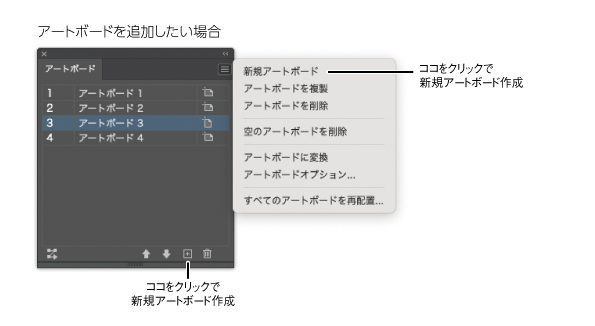
アートボードウインドウの右上にある三本線のアイコンをクリックすると設定画面が出てきます。
一番上の「新規アートボード」で追加することも出来ますし、
アートボードウインドウの下右にある四角にプラスマークのアイコンをクリックしても作ることは可能です。

アートボードウインドウの右上にある三本線のアイコンをクリックし
「すべてのアートボードを再配置」を選択するとアートボードのレイアウトを変更することができます。
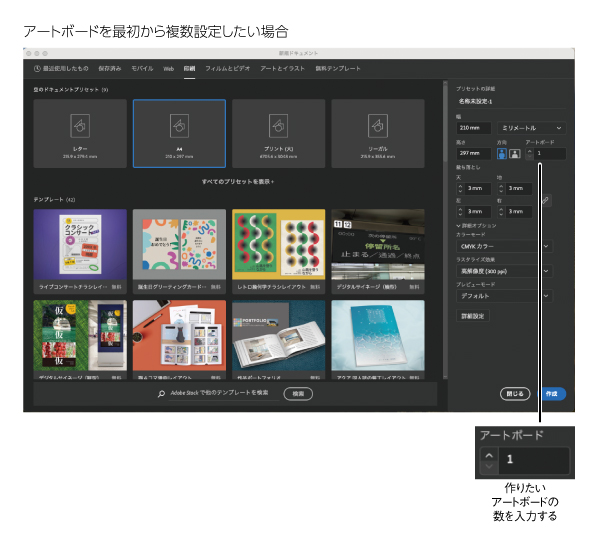
最初からアートボードの数が決まっている場合は新規ドキュメント画面で設定しましょう。
あとは上手く並べ替えたり、新規でレイアウトしたりして制作、
保存の時には保存形式をPDFにしてWeb提出用のポートフォリオPDFを制作してみてください。
ポートフォリオに関しましては後日、ブログで「ポートフォリオ制作記」もアップしております。
ポートフォリオを作りたいというご相談を頂いてから、仕上がるまでの過程を紹介しています。
制作する上で必要な考え方などの記載もありますので、良かったら見てね!
https://d-studio.main.jp/blog241102/